· Domingo1 de febrero de 2026 · · 18°C
· Domingo1 de febrero de 2026 · · 18°C
Si ves el aviso de “Almacenamiento casi lleno”, hay varias formas de recuperar espacio. Qué revisar primero y cómo liberar memoria sin borrar lo importante
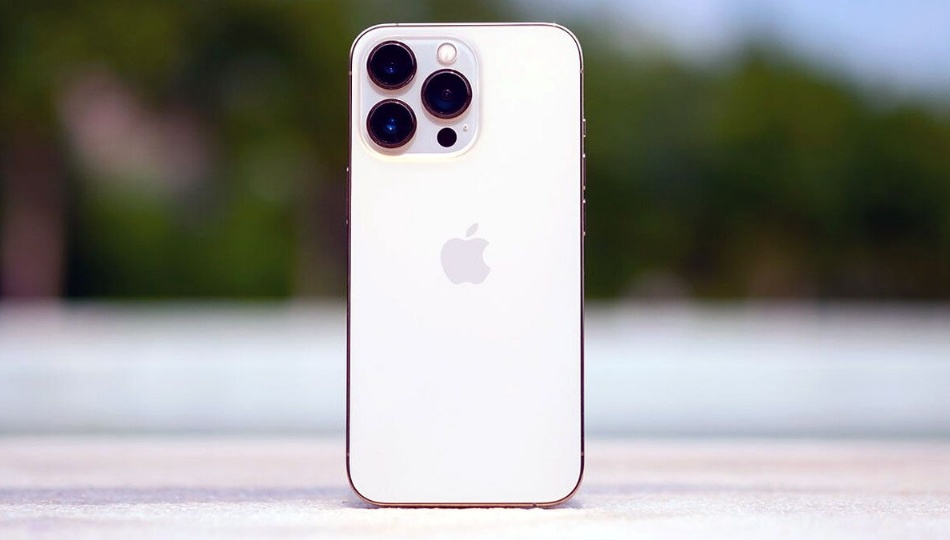





Quedarse sin espacio en el iPhone puede ser un inconveniente justo cuando se necesita usar la cámara, descargar una aplicación o instalar una actualización de iOS.
Eliminar archivos al azar ayuda en algunos casos, pero la forma más eficaz es identificar primero qué está ocupando más espacio y actuar sobre esa categoría.
Apple recomienda mantener espacio libre en el dispositivo para evitar problemas al descargar actualizaciones y garantizar un funcionamiento fluido.
El primer paso es revisar el almacenamiento disponible y detectar qué aplicaciones y archivos consumen más espacio.
En iOS, basta con ir a Configuración ? General ? Almacenamiento del iPhone. Allí se muestra un desglose por aplicación y el tamaño total ocupado.
Las principales acciones para recuperar memoria incluyen limpiar fotos y videos, desinstalar aplicaciones poco usadas, borrar descargas y archivos adjuntos, reducir datos temporales y aprovechar iCloud.
La fototeca suele ser la mayor consumidora, sobre todo si se graban videos en alta resolución.
Desde la app Fotos se pueden revisar y eliminar contenidos manualmente. También es posible buscar duplicados en Fotos ? Colecciones ? Utilidades ? Duplicados.
Existen aplicaciones de terceros, como Clever Cleaner, que detectan fotos similares, videos pesados y otros archivos multimedia que pueden comprimirse o eliminarse.
No olvides vaciar la carpeta Eliminados, ya que los archivos permanecen allí hasta que se eliminan de forma definitiva.
Algunas apps pueden ocupar varios gigabytes, especialmente aquellas que guardan documentos, videos o contenido descargado.
En la sección de almacenamiento del iPhone, pulsa sobre cada aplicación para ver su consumo y, si lo deseas, selecciona Eliminar app.
Se puede activar la opción Desinstalar apps sin usar en Configuración ? App Store; el sistema eliminará automáticamente las apps que no se usan, conservando sus datos.
Las conversaciones de Mensajes pueden acumular fotos, videos y documentos que ocupan mucho espacio.
No es necesario eliminar la conversación completa; basta con borrar los archivos adjuntos que ya no se necesitan. En la configuración de Mensajes, se puede revisar el consumo por conversación y eliminar archivos específicos.
También conviene vaciar la carpeta Eliminados del propio Mensajes para liberar espacio de inmediato.
Muchas apps guardan contenido para usarlo sin conexión (por ejemplo, videos de YouTube, podcasts o lecturas).
Revisa la sección de descargas de cada aplicación y elimina los archivos que ya no necesites; unos pocos videos en alta calidad pueden liberar varios gigabytes.
Safari almacena datos temporales para acelerar la carga de páginas. Para borrarlos, ve a Configuración ? Safari ? Borrar historial y datos de sitios web. Ten en cuenta que esta acción elimina cookies y cerrará sesiones activas.
Otras apps, como redes sociales o servicios de streaming, también pueden acumular caché. Si la propia aplicación no permite borrarla, la solución más rápida es desinstalarla y reinstalarla, siempre que los datos importantes estén respaldados.
Activar Optimizar almacenamiento junto con Fotos en iCloud guarda los originales en alta resolución en la nube y mantiene versiones reducidas en el iPhone.
Para habilitarlo, abre Configuración ? [tu nombre] ? iCloud ? Fotos y selecciona la opción mencionada. Puede ser necesario contratar espacio adicional en iCloud+ si la fototeca es muy grande.
Una vez recuperado el espacio, adoptar algunos hábitos ayuda a prevenir futuros problemas.
Usar formatos de alta eficiencia: en Configuración ? Cámara ? Formatos elige “Alta eficiencia” para que fotos y videos ocupen menos espacio.
Reducir la calidad de video: grabar en 4K o a altas frecuencias de cuadro genera archivos muy pesados; si no es indispensable, opta por resoluciones menores.
Desactivar ProRAW cuando no sea necesario: las imágenes en este formato consumen mucho más espacio que una foto tradicional.
Eliminar descargas después de usarlas: borra podcasts, series o películas descargadas una vez finalizado su consumo.
Revisar periódicamente la fototeca: elimina capturas de pantalla, videos largos y fotos similares para evitar acumulaciones innecesarias.
No se trata de borrar contenido al azar. Primero identifica la categoría que más espacio consume y actúa sobre ella.
En la mayoría de los casos, las mayores oportunidades para liberar espacio están en fotos y videos, aplicaciones con muchos datos, descargas sin conexión y archivos adjuntos de mensajes. Con una revisión periódica y ajustes en la cámara y las apps, es posible recuperar varios gigabytes y evitar que el aviso de “Almacenamiento casi lleno” reaparezca con frecuencia.